

はじめに
掲載対象
掲載対象になる事務所は東京都社会保険労務士会中央統括支部台東支部の事務所に限られます。
掲載対象になる会員は東京都社会保険労務士会中央統括支部台東支部の開業または法人会員に限られます。
令和8年4月1日以前から情報掲載されている方へ
令和8年4月1日以前、既にこのページで事務所等情報を公開して、掲載を継続(台東支部に在籍)されている方は、個人アカウント(IDは社労士登録番号です)をあらかじめ設定しています。Step3-2-1のパスワードリセットののち、Step2を行ってください。
Step1 初めて事務所情報を掲載をする
1.個人アカウント登録
表題のリンクにアクセスすると↓の登録ページに飛びます。
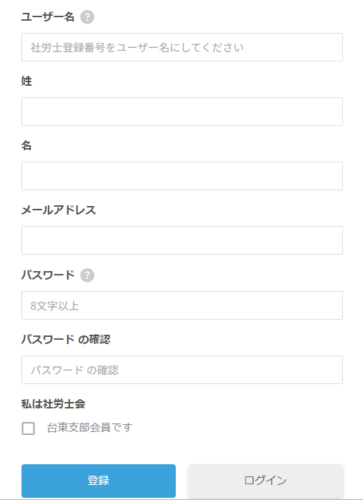
ユーザー名は必ず8桁の社労士登録番号を使用してください。
それ以外のユーザー名で登録された方は事務所情報の掲載審査で掲載を差し止めします。
台東支部以外の方の登録も同様に事務所情報の掲載審査で差し止めを行います。
必要事項を入力して登録ボタンを押すと、↓のページに遷移します。
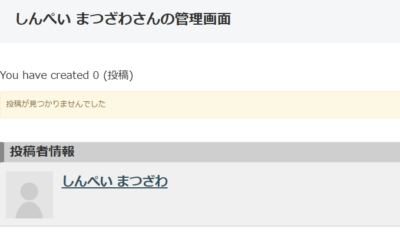
海外産のシステムを使っているので名→姓表記になりますが、これで正しいです。
登録したメールアドレスには↓のようなメールが届いています。(迷惑メールや届かないこともあり)
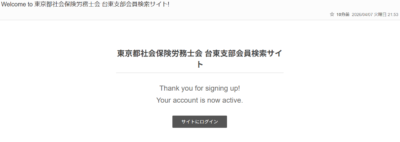
管理画面にまで行けたら成功です。
メールは環境により届かないことも多々あるためあまり気にせずでOKです。
2.掲載する事務所情報を登録する
必須入力項目には*がついています。
全部入力したら一番下の”submit”ボタンを押して登録します。
公開されたら、こんな感じに見えるというプレビューが表示されます。
なお書き途中で中断するときは”submit”ボタン下の”下書き保存”ボタンを押します。下書きしたデータを復旧したいときはStep2-2を参照してください。
3.登録後、支部による審査を経て掲載されます
Step2 登録・掲載された事務所情報を編集する
0.令和8年4月1日以前から掲載がある方へ
1.対応業務の表記が追加・変更・統合されています
対応可能業務のカテゴリーを新設または統合もしくは名称変更をしています。
現在登録のカテゴリーの見直しを行ってください。
カテゴリの修正は編集画面の中でチェックのつけなおしを行います。
| 新 | 旧 |
| 労働保険・社会保険の手続 | 労働保険・社会保険の手続 |
| 各種年金の相談・請求 | 国民年金・厚生年金 |
| 会社の人事・労務 | 会社の人事・労務 |
| 給与計算 | 給与計算 |
| 公的助成金 | 公的助成金 |
| 成年後見人 | 成年後見人 |
| 就業規則・各種規程の作成 | 会社に必要な規則の作成 |
| 労務監査・労務DD 新設 | |
| 人事・賃金・退職金等各種制度 新設 | |
| 社員教育・能力開発 | 社員教育・能力開発など |
| 労働問題・労使関係 | 労働問題・労使関係 |
| 紛争解決手続代理業務 | 紛争解決手続代理業務 |
| セミナー・研修講師 | セミナー講師 |
| 社労士試験対策(特定含む) | 社労士試験対策 |
| 文章執筆・監修 | 文章執筆 |
2.セキュリティ関係の認証等取得についてPRができるるようになりました
以下の取得状況を表示できるようになりました。
- ISMS
- pマーク
- SRP II
- セキュリティアクション
- 電子申請・情報セキュリティ宣言
1.ログインする
既にログインされているときは↓のような表示になります。
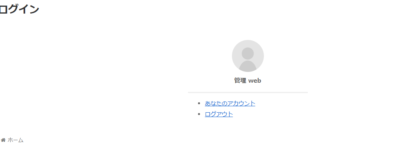
ログイン状態の時は左メニューの、このページへのリンクで戻ってStep2-2へ進みます
2.一覧から登録情報編集ページへ
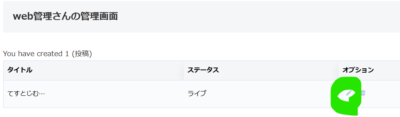
ログインすると、この一覧ページに遷移されます。基本的に1ユーザー1ページしか掲載しません。
掲載中のページはステータス欄が「ライブ」になっています。
下書き保存するとステータス欄が「オフライン」になります。
掲載待ちの時はステータス欄が「承認待ち中」になっています。
編集可能なのは「ライブ」または「オフライン」または「承認待ち中」の時です。
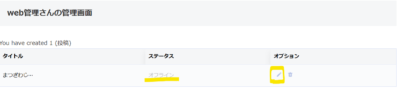
オプション欄の鉛筆マークをクリックすると編集画面へ遷移します。
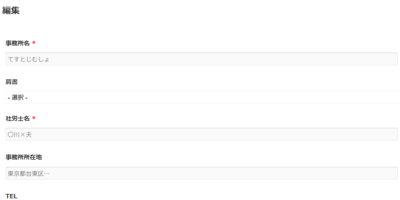
Step1-2と同じような画面ですが、以前登録された情報が入力されたページなので、追記や修正したい項目に手を入れます。プロフィール写真を変えたいときは写真をクリック/タップすると画像登録のメニューが表示されます。完了したら一番下の”submit”ボタンを押して登録します。書き途中の時は下書き保存ボタンを押します。
公開されたらこんな感じに見えるというプレビューが表示されます。
3.登録後、支部による審査を経て掲載されます
修正でも審査を行います。審査終了までは編集ができません。
Step2.5 登録作業を中断した後に再作業をするとき
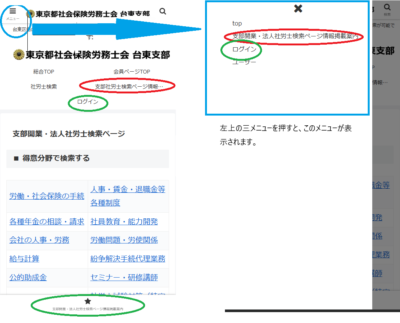
ログインリンクとこのページのリンクの表示場所
パソコン
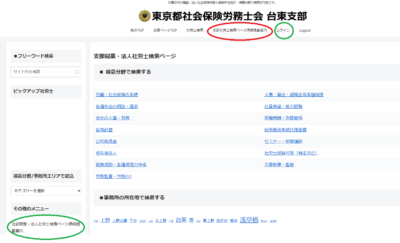
スマートフォン・小型タブレット
Step3 その他のオペレーション
1.登録した事務所情報を削除する
1.ログインする
2.一覧から登録情報編集ページへ
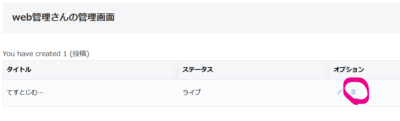
今回は一覧のオプション内にあるゴミ箱をクリックします。
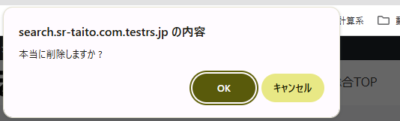
ゴミ箱を押すと確認メッセージが出るので、OKを押します。
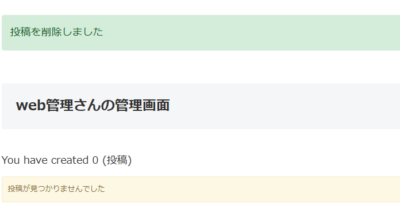
削除は審査なしに即消去されます。
2.個人アカウントについて
1.パスワードリセット(忘れたときや変更用)
2.個人アカウントの削除
会員自身で削除ができません。削除希望は下記フォームからIT委員会へご連絡ください。
Step4 困ったときは
作業をしていて、わからないこと・できないことがあったときはIT委員会へご連絡ください。
質問の際は氏名のほか以下1~5の内容を記載ください。問題を検証し折り返しご連絡します。
1.いつ問題が発生したか?
2.問題の起こったURL
3.どのような作業をしていたか?
4.できないことは何か?
5.求める結果は何か?
※回答の送信まで時間がかかることがございます。